
タビマネの使い方
旅費規程の登録から、出張の登録、明細の確認、Google スプレッドシートや CSV への出力まで、機能を順番に説明します。
各画面の「使い方を見る」から、このページの該当箇所に飛べます。
目次(37 項目)
- はじめに
- 旅費規程の登録と管理
- 規程をアップロード
- 確認画面
- 規程セットの管理
- 過去版と復元
- サンプル規程
- Drive を初期化
- 規程の内容を編集する
- 計算ロジックの表示と編集
- 適用するルール・自作ルール
- 出張の登録
- 拠点住所・決算月・ルールの再適用
- 予定を貼り付けて AI 抽出
- 出張登録フォーム
- Google Calendar から取り込む
- 候補の抽出と編集
- 明細の確認と修正
- 明細一覧
- 明細の編集
- 出力(Sheets・CSV・仕訳 CSV)
- Google Sheets へ同期
- CSV を出力
- 仕訳 CSV を作成
- 法人の切り替えと追加
- 法人を切り替える
- 法人を追加
- アカウントと料金プラン
- プラン
- 今月の利用状況
- 連携 Google アカウント
- プロモーションコード
- 解約・退会
- お知らせ・問い合わせ・通知
- お知らせ一覧
- 機能改善の問い合わせ
- 用語集
はじめに
タビマネは、出張の予定を登録すると、旅費規程に基づいて日当と交通費を自動で計算する出張旅費のツールです。会員登録と Google アカウントでのログインを済ませたら、次の順番で使い始めます。
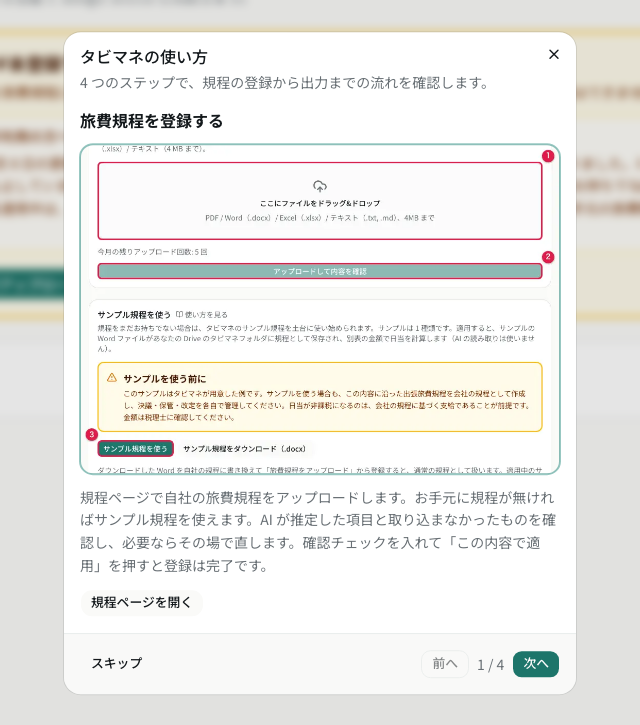
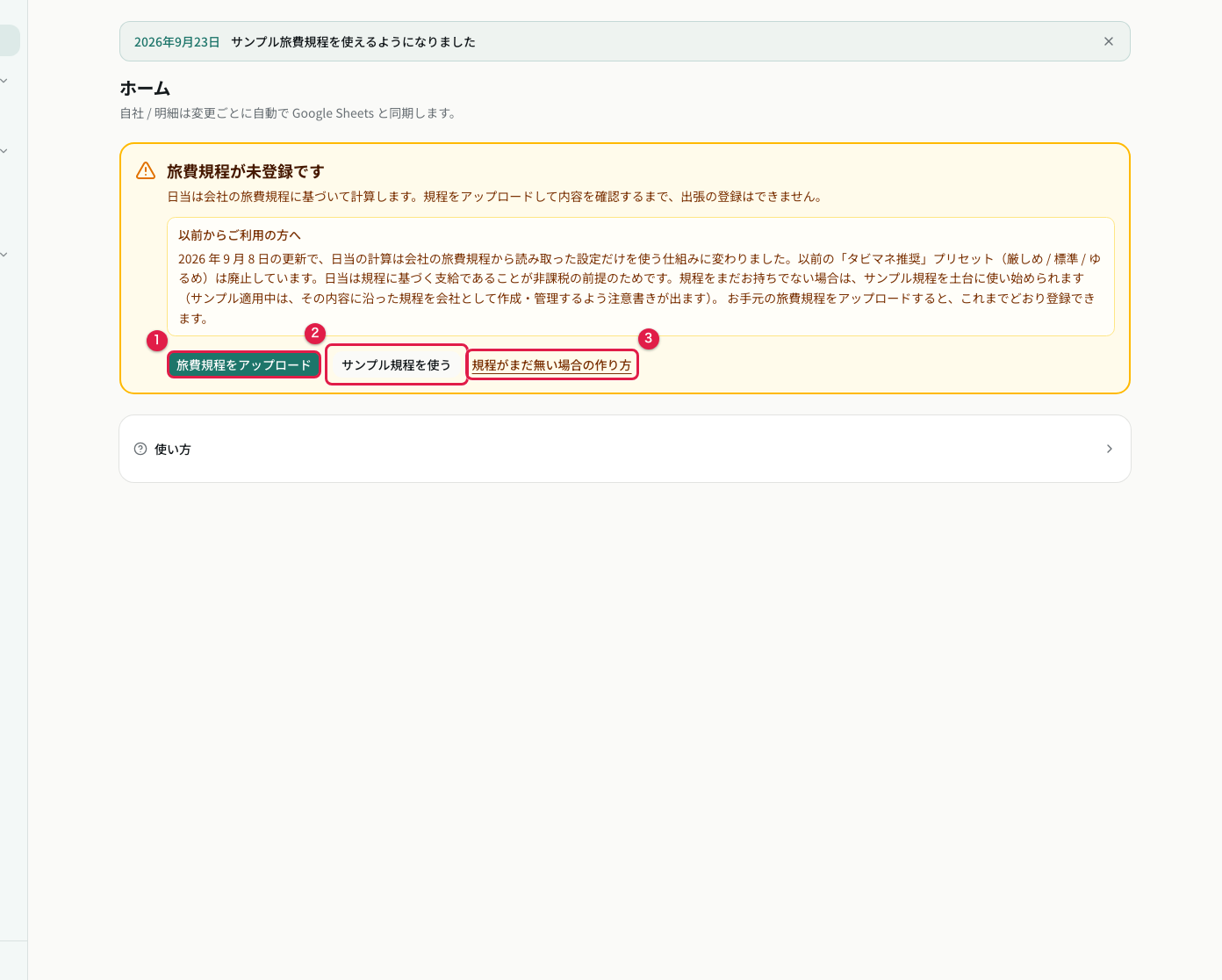
① 旅費規程をアップロード
② サンプル規程を使う
③ 規程がまだ無い場合の作り方
- 旅費規程を登録する(規程ページ)
- 出張を登録する(ホーム)
- 明細を確認する(ホーム)
- Google スプレッドシートや CSV で出力する(ホーム)
この節の用語
旅費規程の登録と管理
日当や宿泊費の金額は、会社の旅費規程から読み取った内容だけを使って計算します。規程を登録するまで、出張の登録はできません。
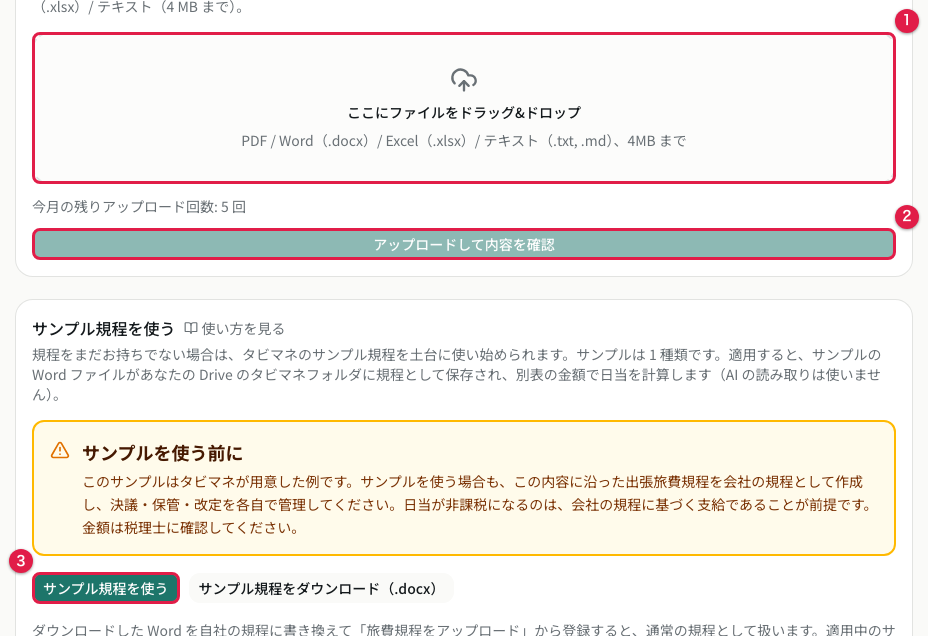
① ここにファイルをドラッグ&ドロップ
② アップロードして内容を確認
③ サンプル規程を使う
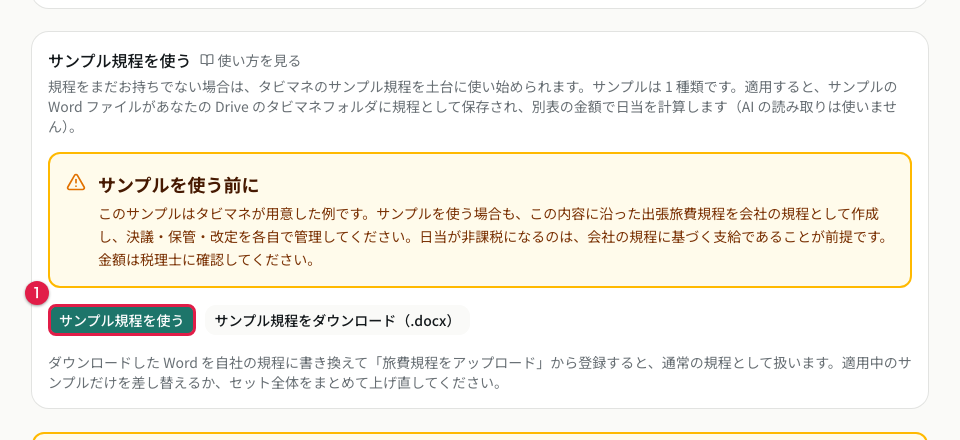
① サンプル規程を使う
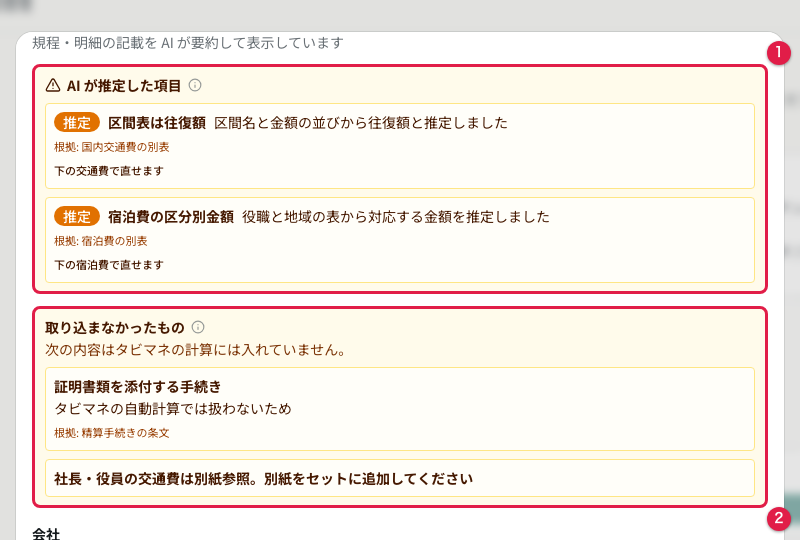
① AI が推定した項目
② 取り込まなかったもの

① 推定した項目と取り込まなかった内容を確認しました
② この内容で適用
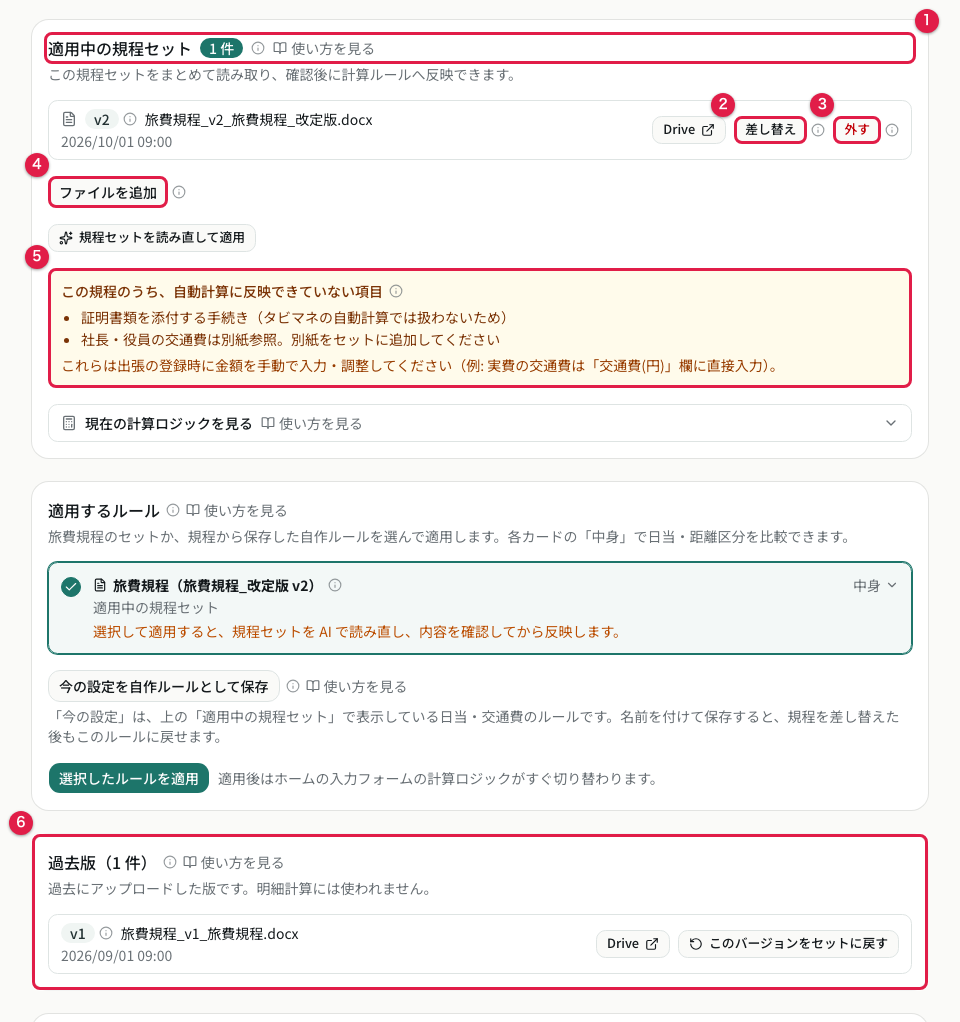
① 適用中の規程セット
② 差し替え
③ 外す
④ ファイルを追加
⑤ 未対応項目
⑥ 過去版
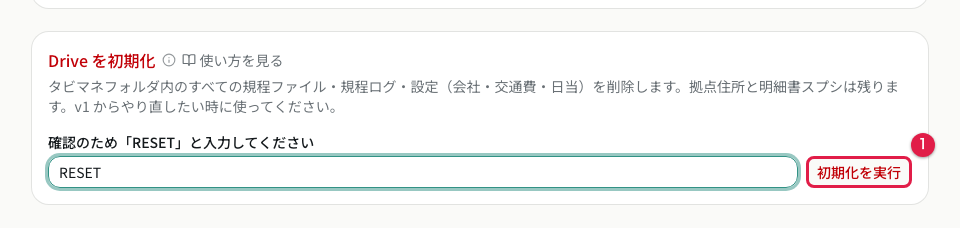
① 初期化を実行
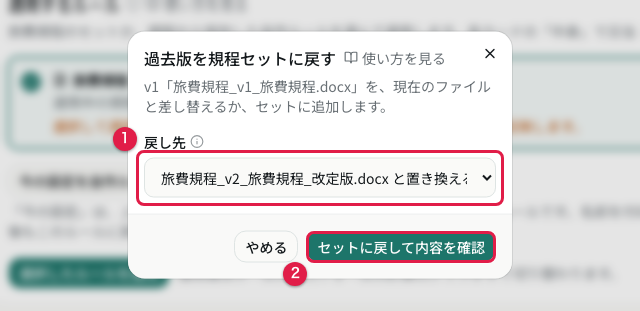
① 戻し先
② セットに戻して内容を確認

規程をアップロード
規程ファイルを選び、AI の読み取りへ進みます。
確認画面
読み取った内容と取り込まなかった内容を確認し、必要なら修正して適用します。
規程セットの管理
適用中のファイルを差し替え、追加、またはセットから外します。
過去版と復元
過去の版を確認し、現在の規程セットへ戻せます。
サンプル規程
自社の規程がまだない場合は、サンプル規程から始められます。
Drive を初期化
規程と設定を削除して最初から作り直すための、元に戻せない操作です。
- 規程ページで①ドラッグ&ドロップ領域に規程ファイルを置くか選択して、②「アップロードして内容を確認」を押す。複数ファイルも一度に選べ、国内・海外などの区分は AI が内容から判断する。自社の規程がまだ無ければ、③「サンプル規程を使う」で始められる
- 確認画面で①「AI が推定した項目」と②「取り込まなかったもの」を読み、役職・日当・宿泊費・交通費・支度金などの差分を確認する。推定が違う場合は、同じ画面の片道・往復、区間表を使う役職、宿泊地域の区分・名前・金額の欄で直す
- 推定した項目または取り込まなかったものがあるときは①「推定した項目と取り込まなかった内容を確認しました」にチェックし、②「この内容で適用」を押す。ここで初めて計算ルールに反映される
- 適用中の規程セットでは、1 ファイルだけを②「差し替え」、不要なファイルを③「外す」、別表などを④「ファイルを追加」で管理できる。外した後は「規程セットを読み直して適用」で計算ルールを更新する
- アップロード欄から上げ直すと、今のセット全体が選んだファイルだけの新しい版になる。選んだすべてのファイルに同じ新しい版が付き、差し替え前のファイルは「過去版」に残る
- 過去のファイルを戻すときは「このバージョンをセットに戻す」を押し、①「戻し先」で現在のどのファイルと入れ替えるか、またはセットへ追加するかを選び、②「セットに戻して内容を確認」から確認・適用する
- 自社の規程・登録済み法人のデータを消して作り直したいときは「Drive を初期化」から確認のうえ実行する(元に戻せない)
規程の内容を編集する
AI が読み取った内容は、そのまま使うだけでなく、規程ページの編集画面で直接直せます。
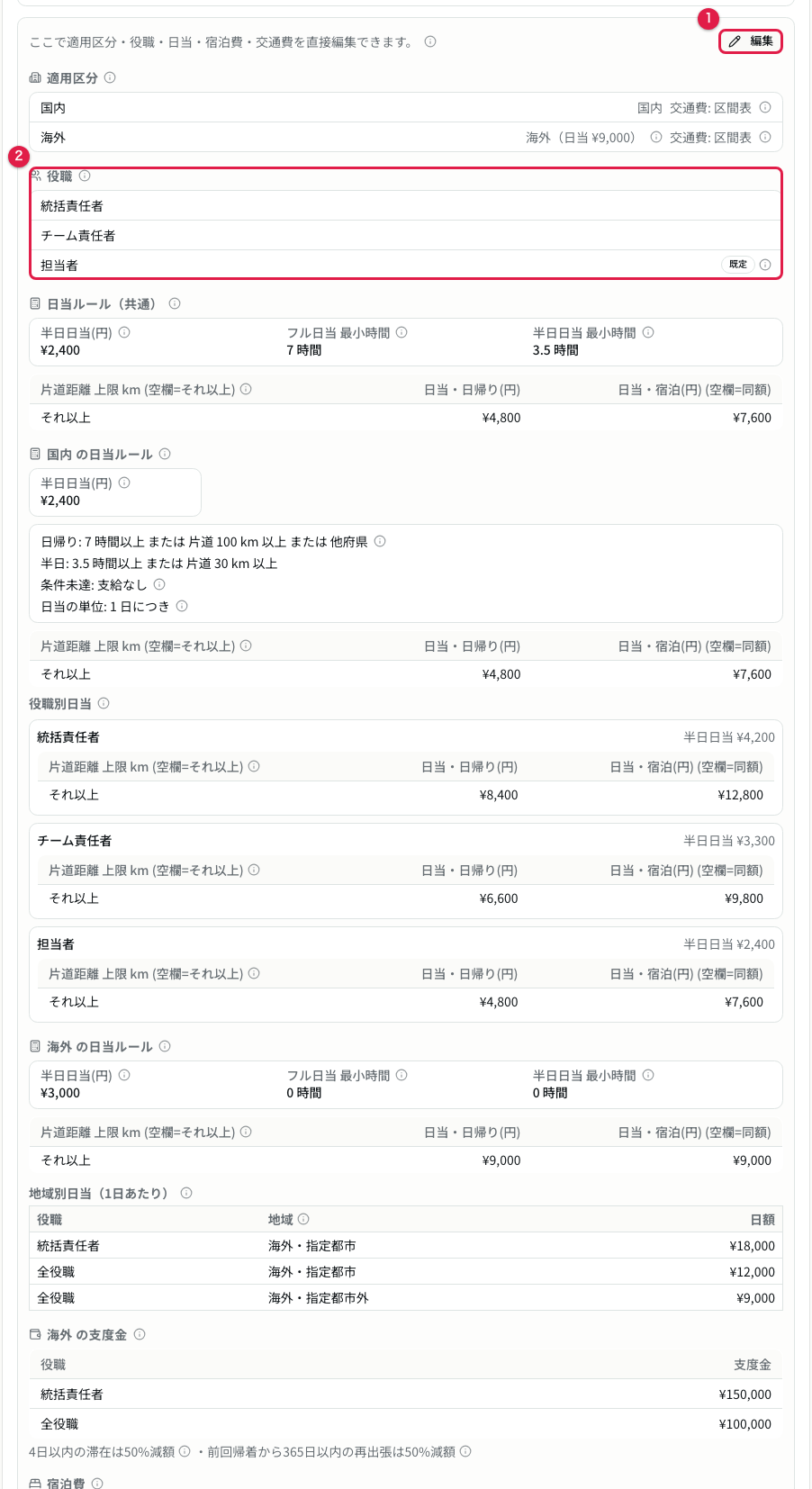
① 編集
② 役職
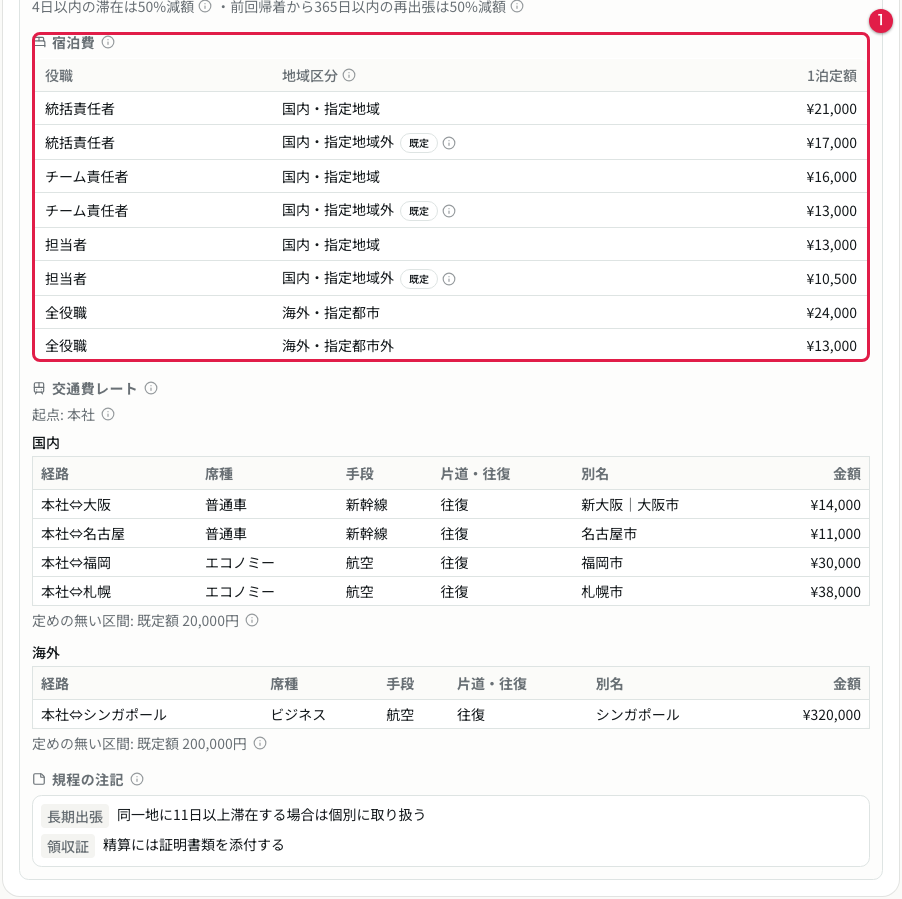
① 宿泊費
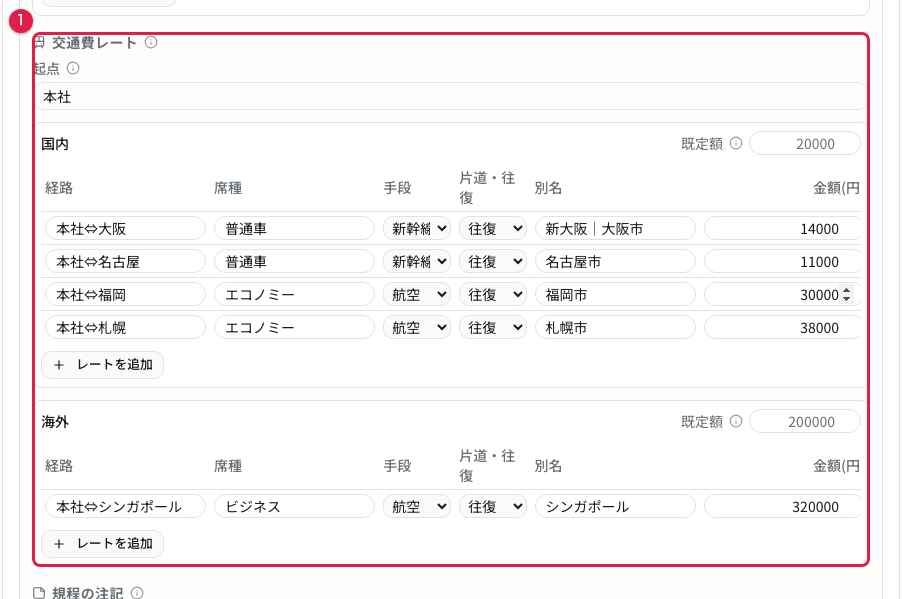
① 交通費レートの編集
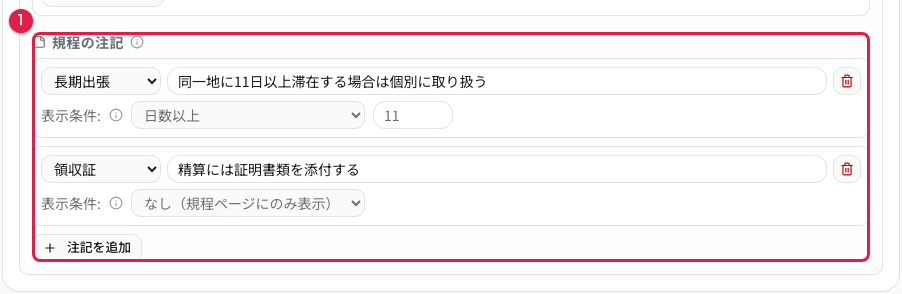
① 規程注記の編集
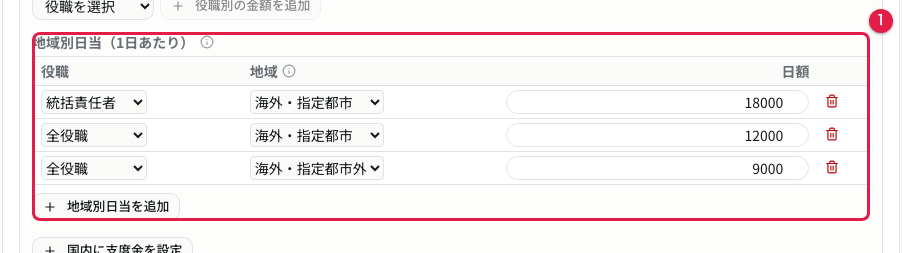
① 地域別日当の編集
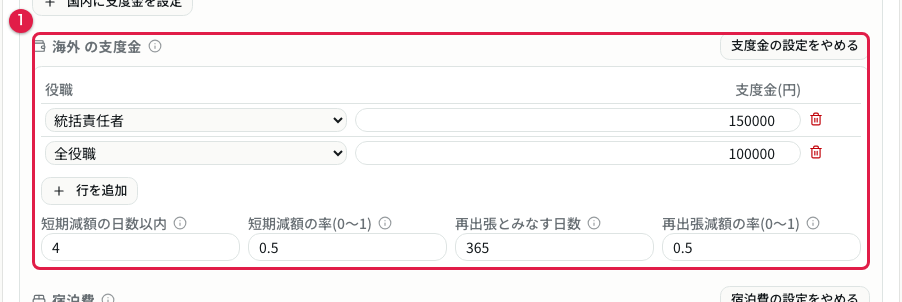
① 支度金の編集
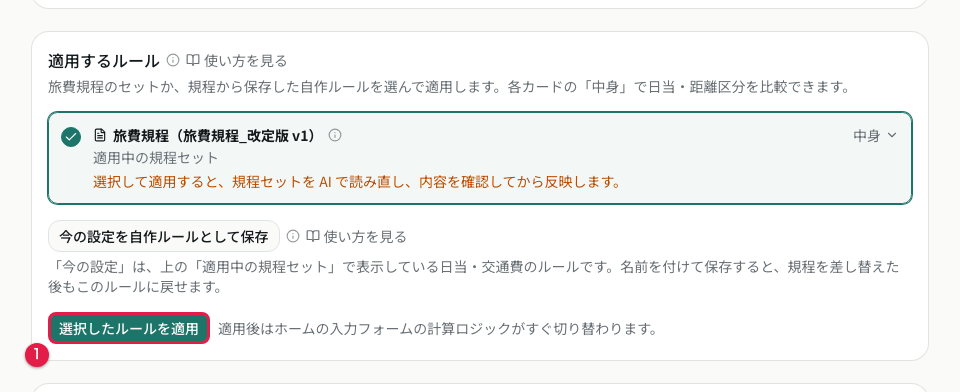
① 選択したルールを適用
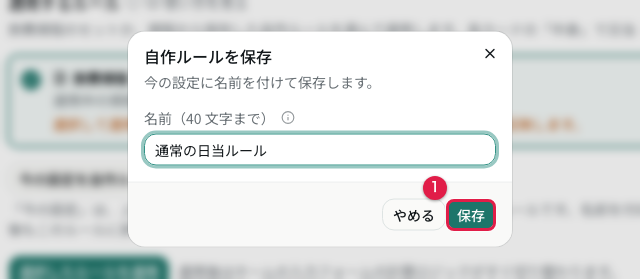
① 保存
計算ロジックの表示と編集
現在の計算条件を確認し、日当・宿泊費・交通費などを編集します。
適用するルール・自作ルール
規程セットと保存した自作ルールを比較して切り替えます。
- 規程ページの「現在の計算ロジックを見る」を開くと、今適用中の設定が確認できる。①「編集」を押すと編集モードになる
- 編集モードでは区分(表示名・海外日当・交通費モード・既定額)を直せる
- 役職の一覧はここで追加・改名・削除できる(役職ごとに日当を変える場合)
- 日当の共通ルールと判定条件(距離区分・日帰り/宿泊の条件)を直す
- 宿泊費は役職と地域の組み合わせごとに定額を設定できる
- 交通費は区間ごとの定額表・既定額・起点を編集できる
- 地域別の日当を使う場合は、役職×地域の日額表を編集する
- 支度金(海外出張など)の金額・短期出張や再出張での減額率を編集する
- 規程注記(利用者への注意書き)を編集する
- 編集が終わったら「保存」を押す。Drive の設定シートへ反映され、以後の計算で使う現在のルールになる
- 現在の設定は「今の設定を自作ルールとして保存」から名前を付けて保存できる(ダイアログの①「保存」で確定)。後から「適用するルール」で規程セットまたは自作ルールを選び、①「選択したルールを適用」で切り替えられる
出張の登録
ホーム画面のフォームから、出張を 1 件ずつ登録します。
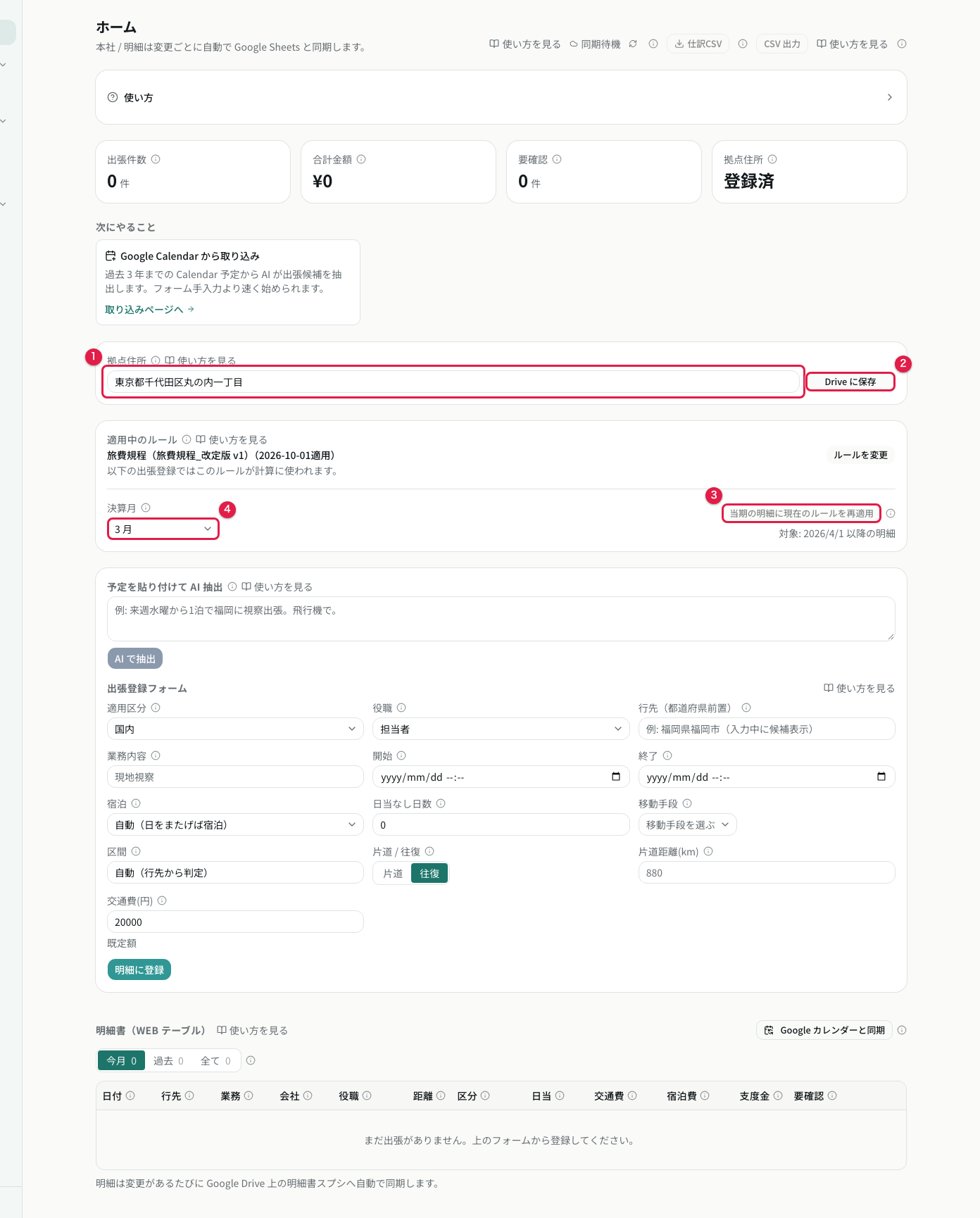
① 拠点住所
② Drive に保存
③ 当期の明細に現在のルールを再適用
④ 決算月
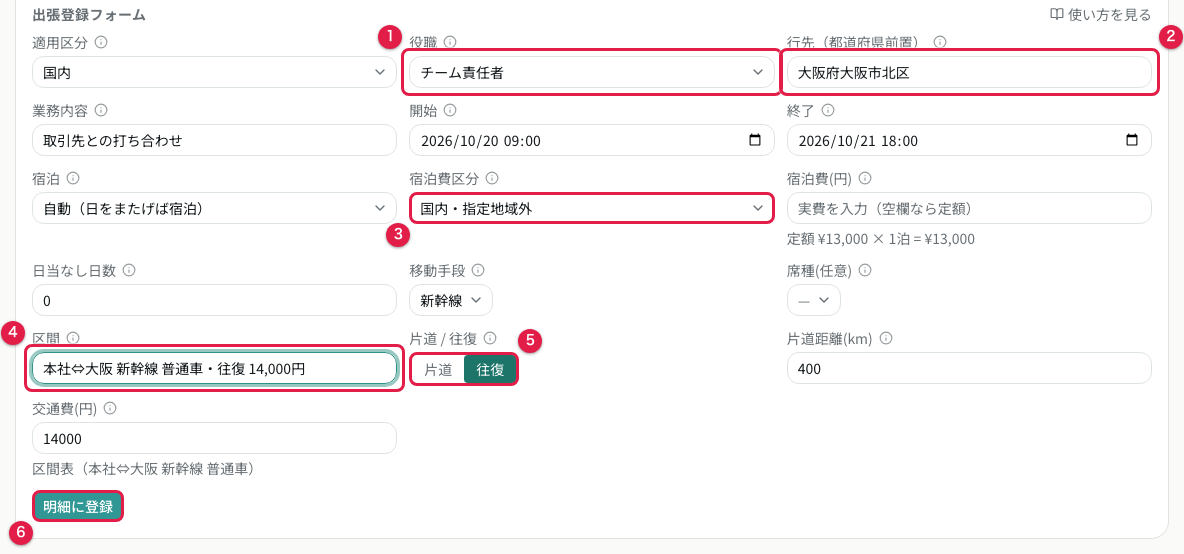
① 役職
② 行先
③ 宿泊費区分・地域
④ 区間
⑤ 片道・往復
⑥ 明細に登録

① 支度金(円)

① 予定を貼り付けて AI 抽出
② AI で抽出
拠点住所・決算月・ルールの再適用
計算の起点となる住所と決算月を設定し、当期の明細へ現在のルールを再適用できます。
予定を貼り付けて AI 抽出
予定文から行先や日時を抽出し、登録フォームへ反映します。
出張登録フォーム
役職・行先・日時・交通費などを確認して明細へ登録します。
- ①拠点住所を入力して②「Drive に保存」を押すと保存される。④決算月を設定しておくと、③「当期の明細に現在のルールを再適用」で今の規程を一括で反映できる
- 役職・行先・日時・地域・区間などをフォームに入力し「明細に登録」を押す
- 予定文がある場合は、入力欄に貼り付けて「AI で抽出」を押すと、行先や日時をフォームへ自動で反映できる
- 拠点住所を入力欄で保存しておくと、移動距離の計算に使われる
- 規程に役職が複数定義されている場合は、登録時に役職を選ぶ
- 宿泊費の区分や、地域ごとに日当が異なる規程では、地域も選ぶ
- 支度金の対象となる区分(海外出張など)では、①自動計算された金額をそのまま使うか、手入力で上書きできる
- 交通費は区間表から検索して選ぶか、AI が予定文の行先から区間を推定して補完する
- 移動手段が往復に対応する区間では、片道・往復を切り替えられる
Google Calendar から取り込む
予定を 1 件ずつ手入力する代わりに、Google Calendar の予定からまとめて取り込めます。
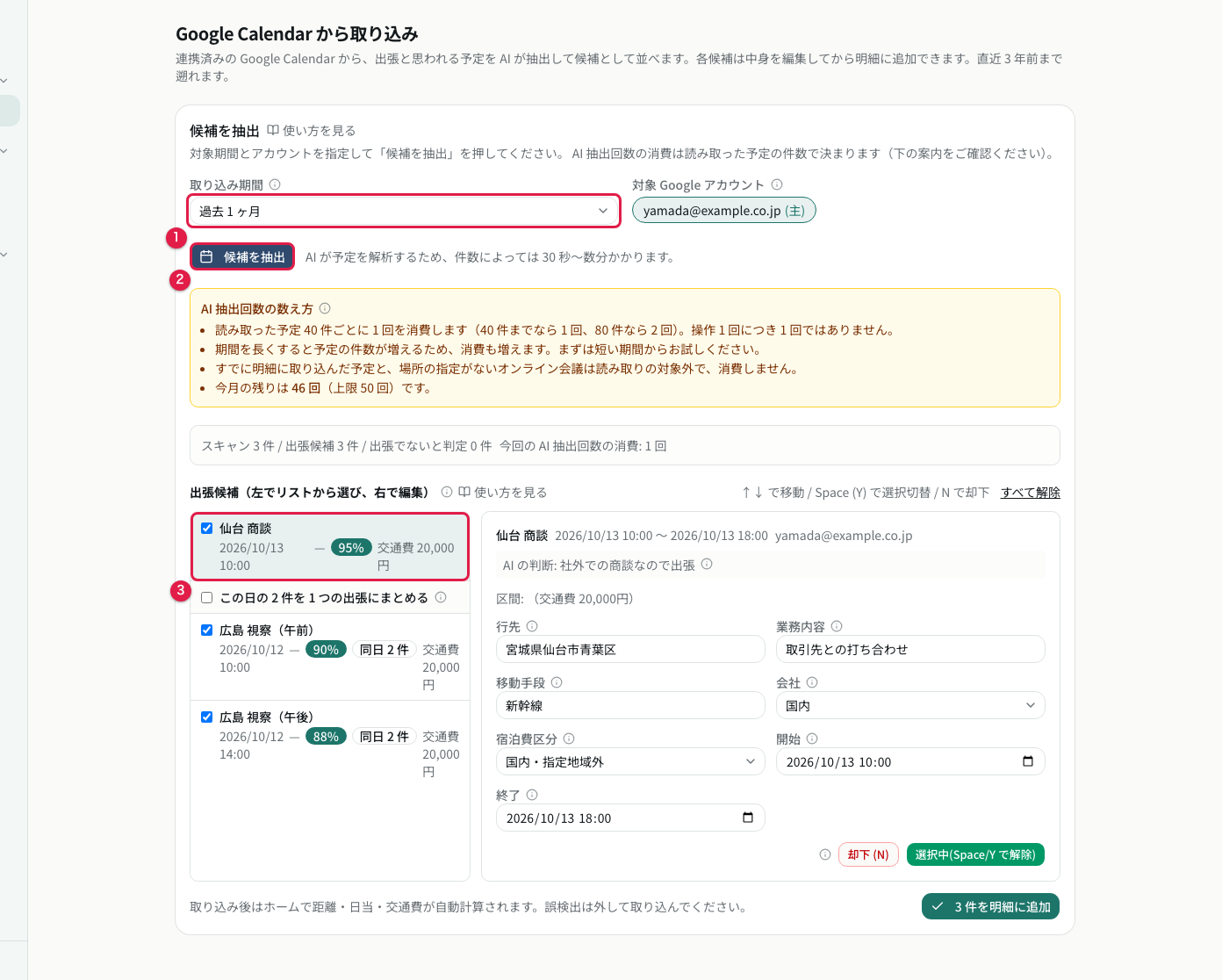
① 取り込み期間
② 候補を抽出
③ 出張候補

① この日の予定をまとめる
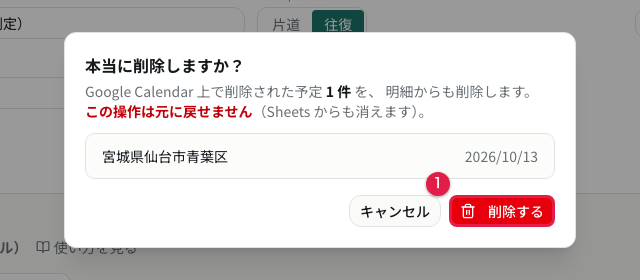
① 削除する
候補の抽出と編集
期間とアカウントを選んで候補を抽出し、内容を編集して明細へ追加します。
- 「Google Calendar」画面で①期間とアカウントを選び②「候補を抽出」を押すと、③出張と判定された予定が一覧に出る
- 候補は内容を確認・編集して明細へ追加する
- ①同じ日に複数の予定がある場合は、チェックを付けてまとめて 1 件の明細として登録できる
- 取り込み済みの明細は、元になった Calendar の予定が削除されると、ホーム画面の「Google カレンダーと同期」から確認できる。①「削除する」を押すと、消えた予定に対応する明細を消し込める(元に戻せない)
明細の確認と修正
登録した出張は、ホームの一覧で確認・修正できます。
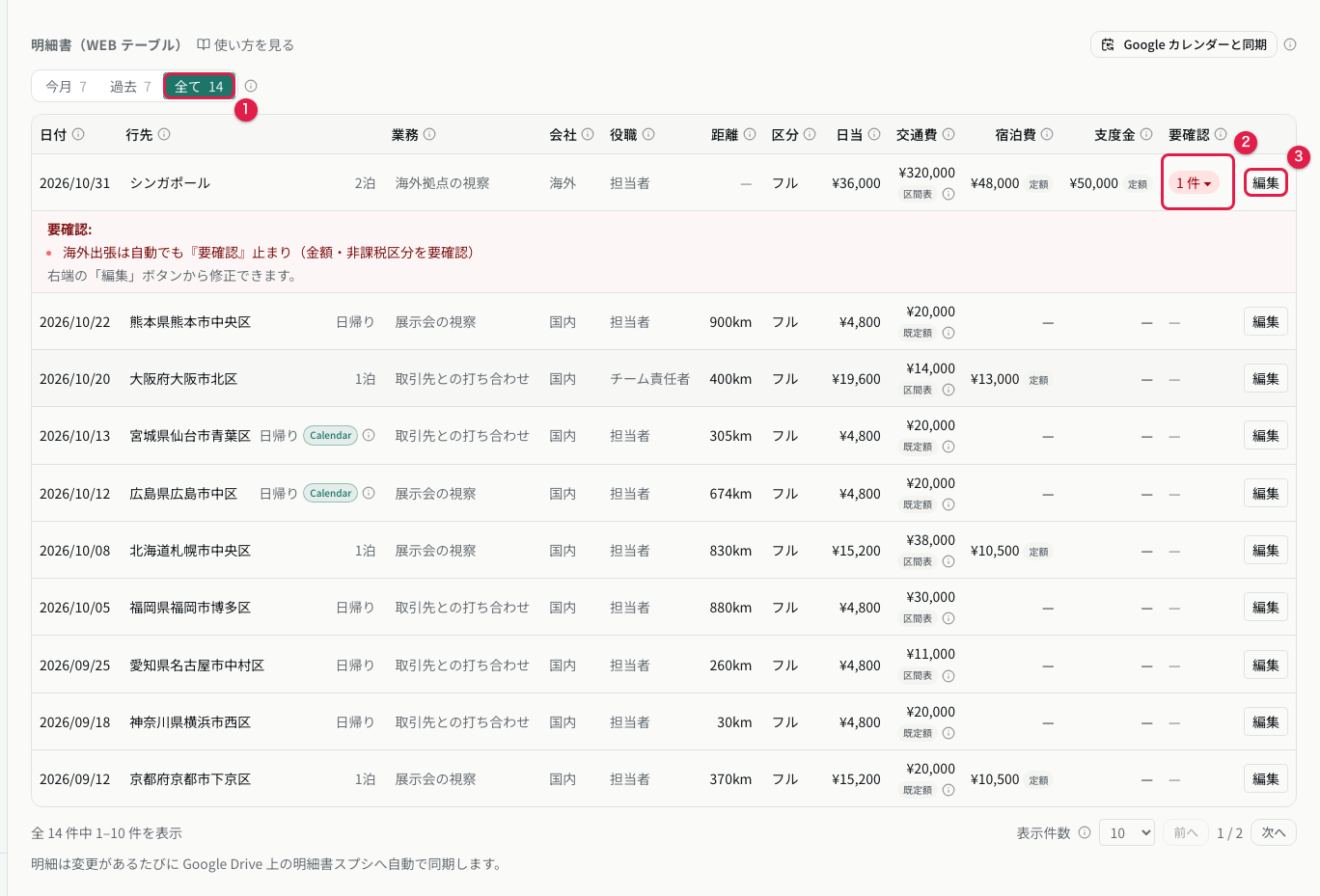
① 今月/過去/全て
② 要確認の詳細
③ 編集

① 編集中のセル
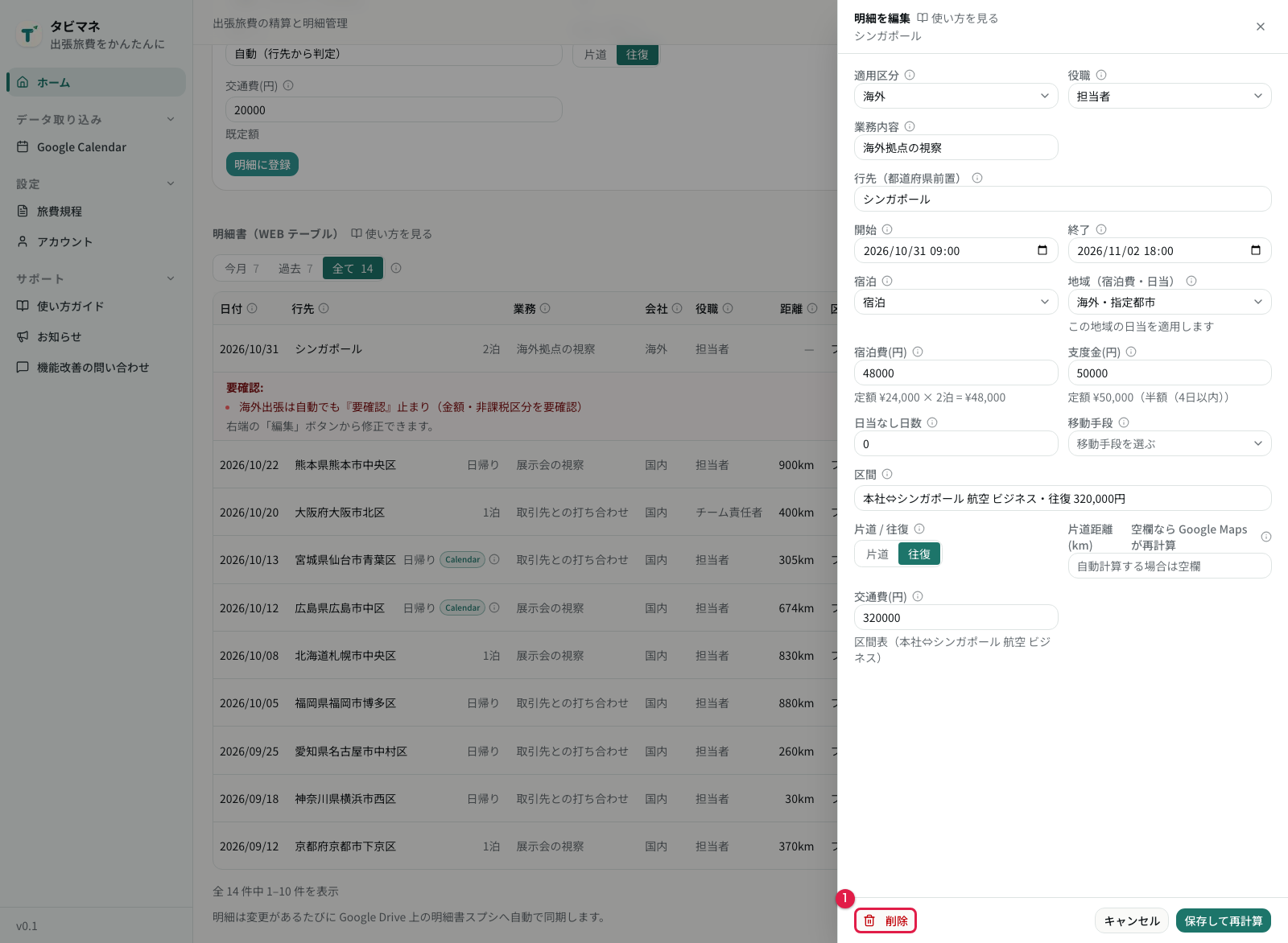
① 削除

① 次へ
明細一覧
期間を切り替え、登録した明細や要確認の内容を一覧で確認します。
明細の編集
一覧の編集ボタンから、明細の全項目をまとめて修正または削除します。
- 一覧のタブで「今月」「過去」「全て」を切り替えて表示する
- ①業務内容や行先などの一部の項目は、セルをクリックするとその場で直せる
- 「編集」ボタンから、行先・日時・金額など全項目をまとめて直せる。不要な明細は編集画面の①「削除」から消せる
- 確認が必要な明細(区間が確定していない、日当の対象外など)には件数が表示され、クリックすると詳細が見られる
- 規程に注意書きが設定されている場合はアイコンで表示され、クリックすると内容が確認できる
- 表示件数を切り替えたり、①「次へ」「前へ」でページを送ったりできる
出力(Sheets・CSV・仕訳 CSV)
登録した明細は、いつでも Google スプレッドシートや手元のファイルとして取り出せます。

① 同期状態
② 仕訳CSV
③ CSV 出力
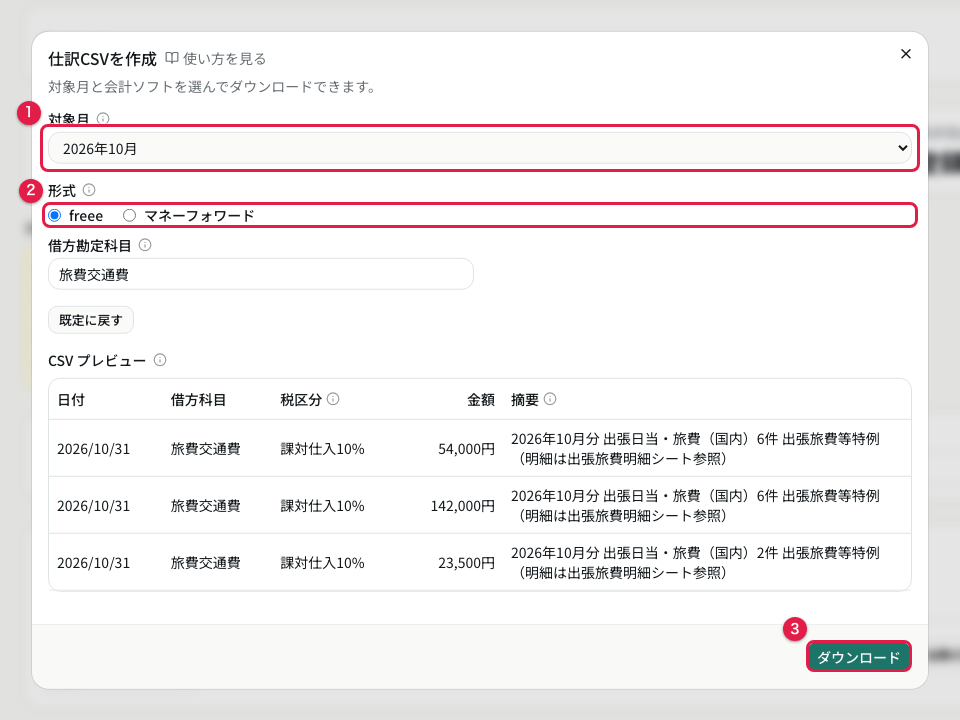
① 対象月
② 形式
③ ダウンロード
Google Sheets へ同期
同期状態を確認し、必要なときは手動で同期します。
CSV を出力
保存済みのすべての明細を CSV ファイルで取り出します。
仕訳 CSV を作成
対象月や勘定科目を指定して、会計ソフト向け CSV を作成します。
- 明細は登録・変更のたびに Google スプレッドシート(タビマネフォルダの明細書)へ自動で同期される。同期状況はホーム右上に表示され、「今すぐ Sheets に同期」で手動同期もできる
- 「CSV 出力」で、保存されているすべての明細を CSV ファイルとして書き出す
- 「仕訳CSVを作成」では、対象月と勘定科目を選び、会計ソフトへ取り込む仕訳の CSV を作成する
法人の切り替えと追加
複数の会社・法人を使う場合は、画面上部の法人切り替えから管理します。
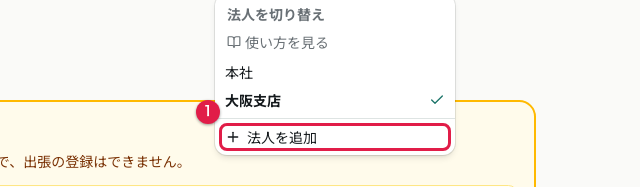
① 法人を追加
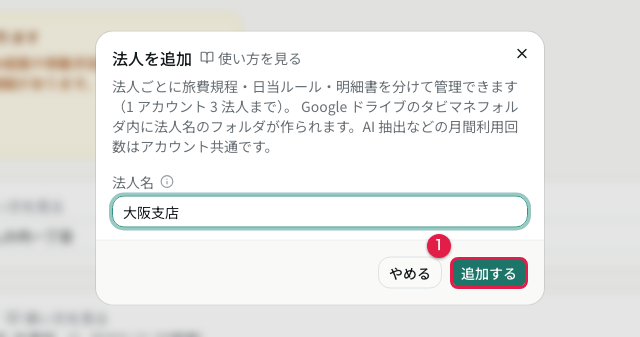
① 追加する
法人を切り替える
画面上部のメニューから、使用する法人を切り替えます。
法人を追加
法人ごとに規程・日当ルール・明細を分けて管理できます。
- 画面上部の法人名をクリックすると、登録済みの法人一覧が出る
- 一覧から選ぶと、その法人の規程・出張明細に切り替わる
- ①「法人を追加」から名前を入力して新しい法人を登録できる。既存と同じ名前は使えない
アカウントと料金プラン
アカウント画面で、契約プラン・お支払い・連携アカウントを管理します。
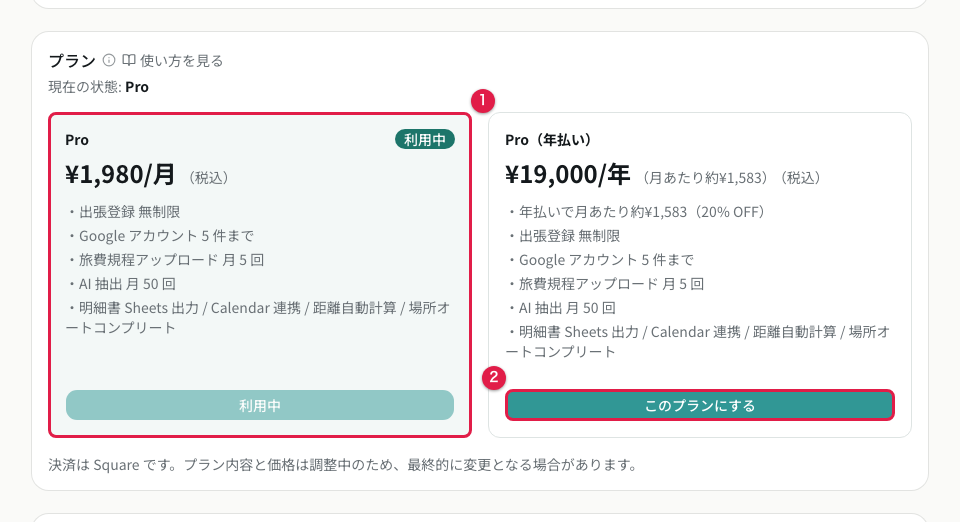
① 現在のプラン
② このプランにする
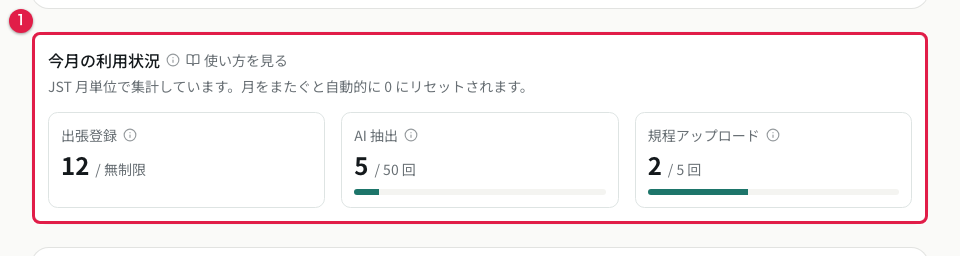
① 今月の利用状況
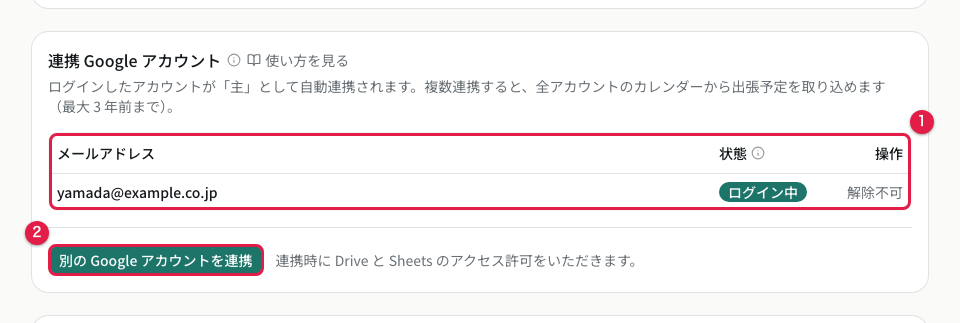
① 連携アカウント一覧
② 別の Google アカウントを連携
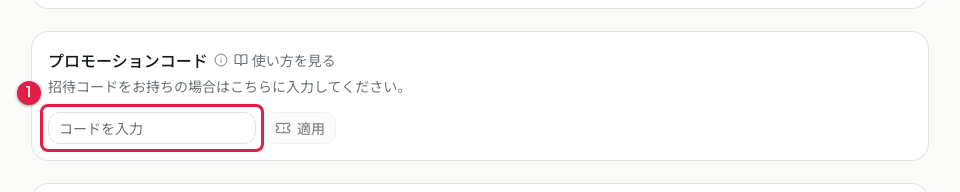
① コード入力欄

① 本当に解約する
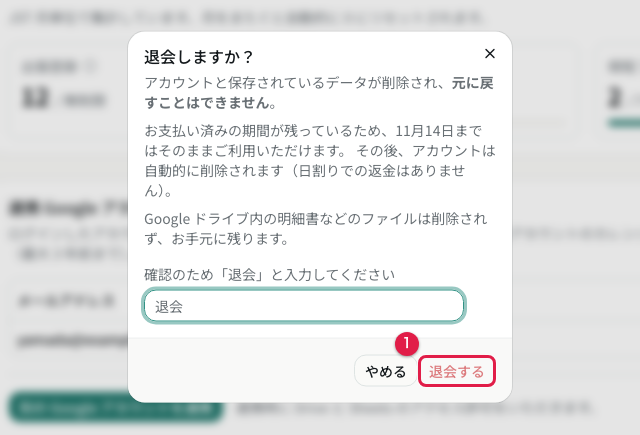
① 退会する
プラン
現在の契約状態とプランを確認し、利用するプランを選びます。
今月の利用状況
出張登録、AI 抽出、規程アップロードの利用数を確認します。
連携 Google アカウント
連携済みアカウントの確認と追加を行います。
プロモーションコード
お持ちのプロモーションコードを入力して適用します。
解約・退会
契約の解約、またはアカウントの退会手続きを行います。
- 招待ユーザーやお試し期間の状態はアカウント画面のカードで確認できる。お試し期間の途中でお支払い情報を登録すると、期限後も継続して使える
- プランを切り替えたいときは、プランカードから「このプランにする」を選ぶ
- ①プロモーションコードをお持ちの場合は入力欄から適用する
- 今月の出張登録・AI 抽出・規程アップロードの利用状況は「今月の利用状況」で確認できる
- ①連携済みの Google アカウント一覧が確認でき、2 つ目以降を連携したいときは「Google アカウントを連携」から追加する
- 使い終わったら「ログアウト」でサインアウトする
- 解約する場合は①「本当に解約する」の確認を経て手続きする
- 退会する場合は①「退会する」から手続きする。お支払い済みの期間が残っていれば、その期間の終了後に自動で削除される。予約後の取り消しもできる
お知らせ・問い合わせ・通知
運営からの案内や、困ったときの問い合わせ導線です。

① お知らせ
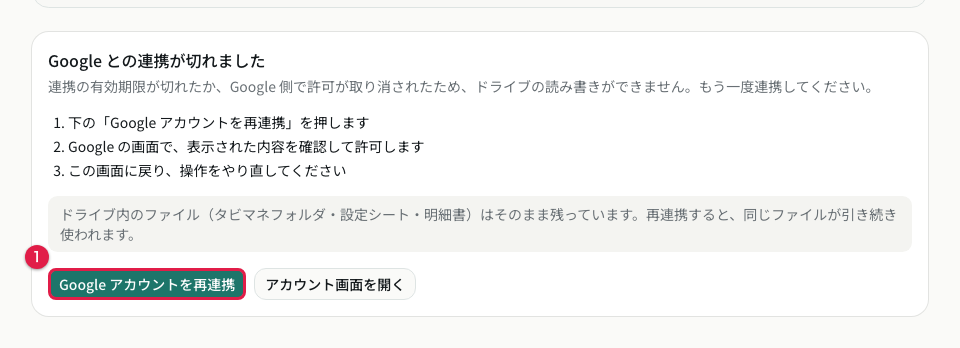
① Google アカウントを再連携
① 初期化して作り直す
お知らせ一覧
運営からのお知らせを一覧で確認します。
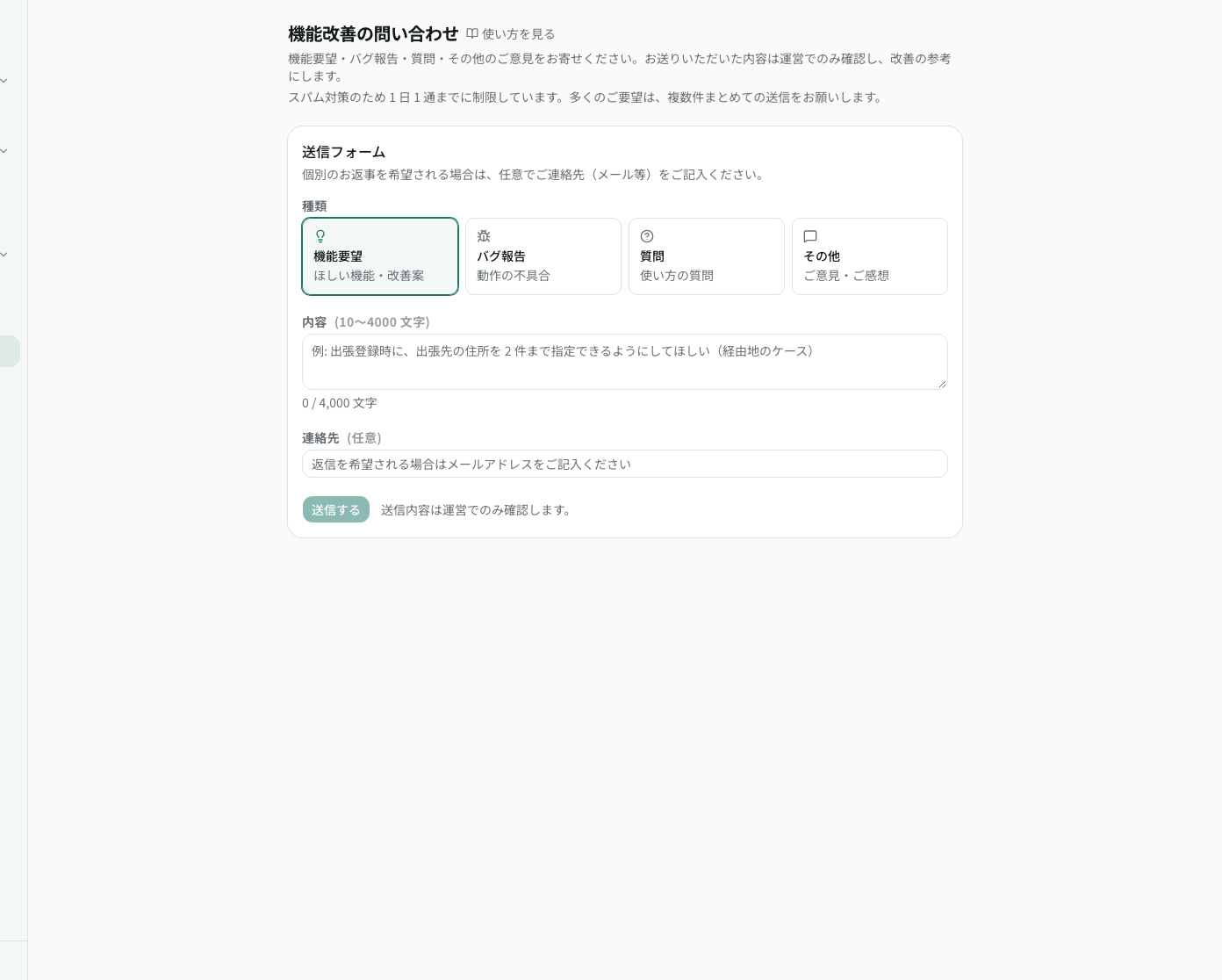
機能改善の問い合わせ
機能の要望や不具合の報告を送信します。
- 新しいお知らせがあるとホーム上部にバナーで表示される。一覧は「お知らせ」画面で確認できる
- 機能の要望やバグ報告は「機能改善の問い合わせ」フォームから送れる
- Google 連携の認証が切れると、案内に従って①「Google アカウントを再連携」から連携をやり直せる画面が出る
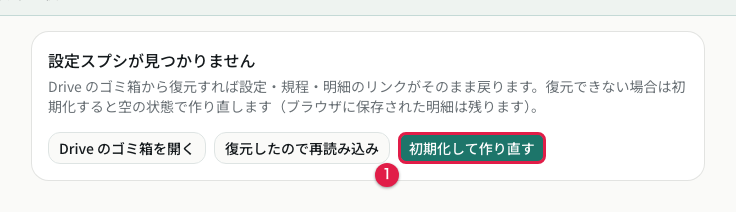
- Drive 上のタビマネフォルダやスプレッドシートが見つからない場合は、Drive のゴミ箱からの復元、または①「初期化して作り直す」を案内する通知が出る
用語集
画面に表示される項目、選択肢、印、状態の意味をまとめています。
出張の登録
- 適用区分
出張に適用する旅費規程の区分です。規程ページで設定した表示名から選び、国内か海外かに応じた計算ルールを使います。
- ・国内: 国内出張の計算ルールを使います。
- ・海外: 海外出張の日当や支度金など、海外向けの計算ルールを使います。
- 宿泊費区分
宿泊費や地域別日当を決める地域区分です。適用中の規程にある区分から選びます。
- ・国内・指定地域: 国内の指定地域に定めた宿泊費や日当を使います。
- ・国内・指定地域外: 国内の指定地域以外に定めた宿泊費や日当を使います。
- ・海外・指定都市: 海外の指定都市に定めた宿泊費や日当を使います。
- ・海外・指定都市外: 海外の指定都市以外に定めた宿泊費や日当を使います。
- 宿泊
宿泊の有無を指定します。自動では開始日と終了日が日本時間で異なると宿泊、同じなら日帰りとして計算します。
- ・自動(日をまたげば宿泊): 開始日と終了日が異なれば宿泊、同じなら日帰りにします。
- ・宿泊: 日付にかかわらず宿泊として計算します。同日でも泊数は 1 泊です。
- ・日帰り: 日付にかかわらず日帰りとして計算します。
- 片道 / 往復
交通費を片道分で計算するか往復分で計算するかを選びます。区間表が片道額なら、往復を選ぶと 2 倍で計算します。
- ・片道: 片道分の交通費を使います。往復額だけが登録された区間では直接入力が必要です。
- ・往復: 往復分の交通費を使います。片道額の区間は 2 倍で計算します。
- 日当なし日数
複数日の出張で日当を支給しない日数です。出張日数からこの日数を引いた日数分の日当を計算します。
- 移動手段
出張に使う主な交通手段です。明細の摘要に記載し、区間表の交通手段との照合にも使います。
- ・飛行機: 航空の区間と照合します。
- ・新幹線: 新幹線の区間と照合します。
- ・電車: 電車の区間と照合します。
- ・バス: バスの区間と照合します。
- ・タクシー: タクシー利用として明細に記載します。
- ・自家用車: 自家用車利用として明細に記載します。
- ・その他: 一覧にない交通手段として明細に記載します。
- 席種(任意)
飛行機・新幹線・電車・バスの座席クラスです。区間表に席種別の金額がある場合の照合に使います。
- 拠点住所
出張の起点になる住所です。行先までの距離計算と、日当の距離区分の判定に使います。Google Drive の管理スプレッドシートにも保存します。
- 支度金
規程で定めた出張準備のための支給額です。役職、出張日数、一定期間内の再出張による減額を反映し、必要なら直接変更できます。
- ・定額: 規程で定めた金額から自動で計算しました。
- ・手入力: 出張の登録または編集で直接入力した金額です。
- 片道距離(km)
拠点住所から行先までの片道距離です。日当の距離区分に使い、空欄では拠点住所と行先から推定します。
- 交通費(円)
出張の交通費です。区間表または既定額から自動入力し、必要な場合は直接入力できます。
- 業務内容
出張の目的や作業内容です。明細書の摘要欄に記載し、日当や交通費の計算には使いません。
- 行先
出張先の住所や地域です。都道府県から入力すると、拠点住所との距離や都道府県の違いを日当の判定に使えます。
- 開始日時
出張を開始する日時です。移動開始時刻を目安に入力し、日当区分、出張日数、泊数の計算に使います。
- 終了日時
出張を終了する日時です。帰着時刻を目安に入力し、開始日時との差から日当区分、出張日数、泊数を計算します。
- AI 抽出
予定文を読み取り、行先・日時・移動手段などを出張フォームへ入れます。プランの月次利用回数を使い、回数は毎月 1 日に新しい月の集計へ切り替わります。
- 区間
規程の区間表から交通費を決めるための区間です。「自動(行先から判定)」のままにすると、行先から区間を探します。区間表を使う区分でだけ表示します。
明細
- 交通費の由来
明細の交通費がどの方法で決まったかを示す印です。
- ・区間表: 旅費規程の区間表で一致した金額です。
- ・既定額: 区間表で決まらない場合に規程で設定した既定額です。
- ・手入力: 出張の登録または編集で直接入力した金額です。
- 要確認
計算結果を利用者が確認する必要がある明細です。件数の印を押すと理由を確認できます。
- ・海外出張: 金額と非課税区分を確認してください。
- ・日当の確度が低い: 距離や時間などの情報が足りず、日当が暫定計算です。
- ・交通費が決まらない: 区間を選ぶか、交通費を直接入力してください。
- 明細のタブ
明細を出張の開始月で絞り込みます。
- ・今月: 日本時間の今月に開始する明細を表示します。
- ・過去: 今月より前に開始した明細を表示します。
- ・全て: 保存されているすべての明細を表示します。
- 当期の明細に現在のルールを再適用
決算月の翌月 1 日以降に始まる当期の明細を、現在の規程でまとめて再計算します。締まった過去の期の明細は変更しません。
- Sheets 同期の状態
明細と Google スプレッドシートの同期状況です。明細を変更すると自動で同期します。更新ボタンで今すぐ同期でき、「Sheet を開く」から Drive の明細書スプレッドシートを開けます。
- ・同期待機: 変更を待っている状態です。
- ・Sheets 同期中…: 最新の明細を送っています。
- ・同期済: 最新の明細を送信できた状態です。
- ・同期エラー: 同期できませんでした。通信状態を確認して手動同期をお試しください。
- CSV 出力
保存されているすべての明細を CSV ファイルとして保存します。表示中のタブや表示件数にかかわらず、全件を出力します。
- 仕訳 CSV
対象月と勘定科目を指定し、会計ソフトへ取り込める仕訳形式の CSV ファイルを作ります。
- 宿泊費
規程で定めた 1 泊の金額に泊数を掛けて計算します。実費を直接入力した場合はその金額を使います。
- ・定額: 規程で定めた 1 泊の金額から計算しました。
- ・実費: 出張の登録または編集で直接入力した金額です。
- 日付
出張を開始した日です。明細は開始日が新しい順に並びます。
- 区分(日当の判定結果)
規程の判定条件に当てはめて決まった、日当の区分です。
- ・フル: 規程の距離区分などで決まる日当を支給します。
- ・半日: 半日日当を支給します。
- ・対象外: 日当を支給しません。日当の欄にも「対象外」と表示します。
- 日当
日帰り日当と宿泊日当を合計した金額です。区分が「対象外」の出張は、金額の代わりに「対象外」と表示します。
- Calendar の印
Google Calendar から取り込んだ明細に付く印です。同じ日の複数の予定をまとめて登録した明細は、印にカーソルを置くと件数を確認できます。
- AI が当てた区間
規程の区間表のうち、AI が行先などから選んだ区間であることを示す印です。選ばれた区間が正しいかを確認してください。区間の判定には、月の AI 抽出の利用回数を 1 回使います。
- 表示件数
明細の一覧で 1 ページに表示する件数です。10・20・50・100 件から選べます。
- Google カレンダーとの同期
Google Calendar から取り込んだ明細のうち、元の予定が Calendar 上で削除されたものを探します。見つかった明細は、確認画面で「削除する」を押すと明細からも消えます。この操作は元に戻せません。
- 出張件数
登録されている出張の件数です。期間にかかわらず、すべての明細を数えます。
- 合計金額
すべての明細について、日当・交通費・宿泊費・支度金を合計した金額です。
- 対象月
仕訳 CSV にまとめる月です。出張の開始日(日本時間)がその月にある明細を集計します。明細がある月から選べます。
- 会計ソフトの形式
取り込み先の会計ソフトに合わせた CSV の形式です。
- ・freee: freee の取引インポート用の形式です。
- ・マネーフォワード: マネーフォワード クラウド会計の仕訳帳インポート用の形式です。
- 借方勘定科目
仕訳の借方に入れる勘定科目です。初期値は「旅費交通費」で、空欄のときも「旅費交通費」になります。「既定に戻す」で初期値に戻せます。
- 貸方勘定科目
仕訳の貸方に入れる勘定科目です。マネーフォワードの形式を選んだときだけ入力できます。初期値は「未払金」です。
- 税区分
国内出張は課税仕入 10%、海外出張は対象外として出力します。会計ソフトごとに名称が異なります。
- ・freee: 国内は「課対仕入10%」、海外は「対象外」です。
- ・マネーフォワード: 国内は「課税仕入 10%」、海外は「対象外仕入」です。
- 摘要
月ごと、国内・海外ごとにまとめた説明文です。国内の摘要にある「出張旅費等特例」は消費税の要件に関わるため、取り込み後に編集・削除しないでください。
- CSV プレビュー
出力する仕訳の内容です。月内の明細を、国内・海外ごとに日当・交通・宿泊・支度金に分けて合計します。日付は対象月の末日になります。
旅費規程
- 規程セット
現在の計算に使う旅費規程ファイルの組み合わせです。国内・海外などの区分は AI が内容から判断し、確認画面で確かめてから計算ルールに反映します。
- 版
その法人で規程ファイルに付ける通し番号です。次の番号は、これまでに使った最大の版に 1 を足した値です。1 ファイルを差し替えるとそのファイルだけが新しい版になり、まとめて上げ直すと選んだ全ファイルが同じ新しい版になります。
- 差し替え
規程セット内の 1 ファイルだけを新しいファイルへ置き換える操作です。差し替えたファイルだけが新しい版になり、以前のファイルは過去版に残ります。
- 外す
ファイルを現在の規程セットから外す操作です。Drive のファイルは削除されず、過去版に残ります。計算ルールへ反映するには、セットを読み直して確認・適用します。
- ファイルを追加
現在の規程セットに 1 ファイルを足す操作です。追加後はセット全体を AI が読み取り、確認画面で内容を確かめてから適用します。
- まとめて上げ直す
アップロード欄で選んだファイルだけを使い、規程セット全体を新しい版に置き換える操作です。選んだファイルはすべて同じ新しい版になり、以前のセットのファイルは過去版に残ります。
- 戻し先
過去版を戻すとき、現在のどのファイルと入れ替えるかを選ぶ欄です。「セットに追加」を選ぶと、現在のファイルを残したまま過去版を追加します。
- AI が推定した項目
規程に書かれていない値を、AI が他の記載や明細の実績から推定して入れた項目です。根拠を確認し、違っていれば下の欄で直してから適用してください。
- 取り込まなかったもの
規程にあるが、タビマネの計算には入れていない内容です。規程と実績の食い違いや、タビマネで表せない定めが入ります。適用後も規程ページの「未対応項目」に残ります。
- 片道・往復
区間表の金額が片道分か往復分かです。片道なら、往復で登録した出張は表の額の 2 回分になります。
- 区間表を使う役職
この区間表の額を自動で入れる役職です。選ばなかった役職の出張では、交通費を手入力します。
- 宿泊地域の区分
宿泊地域が国内用か海外用かです。出張の登録で、区分に合った地域だけを選べるようにします。
- 宿泊費の額
役職と地域ごとの 1 泊あたりの額です。規程の誤記が疑われるときは、ここで正しい額に直してから適用してください。
- 確認チェック
推定した項目と取り込まなかった内容を読んだことの確認です。チェックするまで適用できません。
- サンプル規程
自社の旅費規程がまだ無いときに使える、タビマネが用意した 1 種類の規程です。適用中はホーム画面と規程ページに注意書きが出ます。自社の規程を用意したら、規程ページでセット全体をまとめて上げ直してください。
- 過去版
ファイルの差し替え・セット全体の上げ直し・セットから外す操作より前に使っていたファイルです。Drive に残り、戻し先を選んで規程セットへ戻したあと、内容を確認して再適用できます。
- 未対応項目
確認画面の「取り込まなかったもの」など、規程にあるものの自動計算に反映していない内容です。適用後も規程ページに残るので、必要な処理を確認してください。
- 自作ルール
規程ページで編集した現在の計算設定に名前を付けて保存したものです。後から選び直して適用できます。保存できるのは 3 件までです。
- 適用するルール
出張の計算に使うルールを、規程セットまたは保存した自作ルールから選びます。選択後に適用操作をすると計算へ反映されます。
- 役職
日当・宿泊費・交通費・支度金を役職別に定めるときの区分です。複数ある場合は出張の登録時に選びます。
- 地域
宿泊費や日当を地域別に定めるときの区分です。国内用・海外用を分けて設定できます。
- 規程注記
長期滞在、休日をまたぐ出張、領収書など、規程にある利用者向けの注意書きです。条件に合う出張の登録フォームと明細に表示します。
- ・長期出張: 長期にわたる出張についての注意書きです。
- ・休日: 休日をまたぐ出張についての注意書きです。
- ・領収証: 領収証の取り扱いについての注意書きです。
- ・その他: 上記に当てはまらない注意書きです。
- 日当の判定条件
出張をフル日当、半日当、対象外のどれとして計算するかを決める条件です。規程に応じて時間・片道距離・都道府県の違いと、日帰りか宿泊かを使います。
- ・距離区分: 片道距離がどの範囲に入るかで日当額を選びます。区分の境界値は次の距離帯に入ります。
- ・日帰り: 日帰りの時間・距離・都道府県条件を使います。
- ・宿泊: 宿泊用の日当額があればその金額を使い、なければ同じ距離区分の日帰り額を使います。
- 交通費モード
交通費を直接入力するか、規程の区間表から計算するかを区分ごとに設定します。
- ・手入力: 出張ごとに交通費を直接入力します。
- ・区間表: 起点・行先・役職・移動手段・席種に合う区間の金額を使います。
- 既定額
区間表を使う区分で、該当区間がない場合に入れる交通費です。往復を選んだ場合に使い、必要なら出張ごとに変更できます。
- 起点
区間表の経路を行先と照合するときの出発地点です。空欄では拠点住所を短くした名称を使います。
- 旅費規程のアップロード
旅費規程のファイルを登録します。PDF・Word(.docx)・Excel(.xlsx)・テキストを 4 MB まで、一度に最大 5 ファイル選べます。アップロード後に AI が読み取った内容を確認してから反映します。
- Drive の初期化
タビマネフォルダ内のすべての規程ファイル・規程ログ・設定(会社・交通費・日当)を削除します。拠点住所と明細書スプレッドシートは残ります。「RESET」と入力しないと実行できません。
- 現在の計算ロジック
適用中の規程から読み取った、日当・宿泊費・交通費・支度金の計算内容です。出張の登録時の計算に使います。ここで直接編集し、保存すると Drive 上の設定スプレッドシートに書き込まれます。
- 表示名
適用区分の名前です。出張の登録で選ぶ名前で、明細の「会社」の欄にも表示されます。
- 区分(国内・海外)
適用区分が国内向けか海外向けかを決めます。海外にすると、海外日当を使って計算します。
- ・国内: 距離区分などの日当ルールで計算します。
- ・海外: 海外日当の金額で計算します。海外出張は明細で要確認になります。
- 海外日当(円)
区分が海外の適用区分で使う日当の金額です。国内の区分では入力できません。日当の単位が「1 日につき」の場合は、日数分を掛けて計算します。
- 既定
役職や地域区分を選ばなかったとき、または選んだものが規程にないときに使われる項目の印です。編集中は選択して切り替えられます。
- 日当ルール
日当の計算に使うルールです。「共通」はすべての適用区分で使います。適用区分ごとに別のルールを持つ場合は、その区分の出張ではそちらを使います。「共通ルールに戻す」で、その区分の個別ルールをやめられます。
- 半日日当
半日日当と判定された出張に支給する金額です。
- フル日当・半日日当の最小時間
不在時間が何時間以上ならフル日当、または半日日当にするかの基準です。不在時間には移動時間も含めます。判定条件を設定している場合は、判定条件を使います。
- 条件未達
日帰りの条件も半日の条件も満たさない出張の扱いです。
- ・支給なし: 日当を支給しません。区分は「対象外」になります。
- ・半日当: 半日日当を支給します。
- 日当の単位
日当を出張全体で数えるか、日数で数えるかの設定です。
- ・出張 1 件につき: 日数にかかわらず 1 回分を支給します。
- ・1 日につき: 日数を掛けて支給します。日当なし日数がある場合は、その日数を除きます。
- 距離区分の日当表
片道距離の上限(km)ごとに、日帰り日当と宿泊日当を定めた表です。上限が空欄の行は「それ以上」を表します。宿泊日当が空欄なら、日帰り日当と同額です。
- 役職別の日当
役職ごとに、半日日当と距離区分ごとの日当を変える表です。表にない役職は、その日当ルールの基本の金額と距離区分で計算します。
- 地域別日当
役職と地域ごとに、1 日あたりの日額を定めた表です。出張で選んだ地域がこの表にあり、日当の区分がフルのときは、その日額に日数(日当なし日数を除く)を掛けて計算します。
- 宿泊費の定額(1 泊)
役職と地域区分の組み合わせごとに定めた、1 泊あたりの金額です。出張の宿泊費は、この金額に泊数を掛けて計算します。役職や地域区分が空欄(全役職・全地域)の行は、該当する行がないときに使われます。
- 上限(宿泊費)
宿泊費の金額が、規程で上限額として定められていることを示す印です。計算では定額として扱い、実費を入力した場合はその金額を使います。
- 交通費レート(区間表)
区間ごとの交通費を定めた表です。出張の行先と照合して、交通費を自動で入力します。
- ・経路: 出発地と到着地の組み合わせです。
- ・席種: グリーン車など、座席のクラスです。
- ・手段: 航空・新幹線・その他のいずれかです。「すべて」は手段を問いません。
- ・片道・往復: 金額が片道分か往復分かを示します。
- ・別名: 行先との照合に使う、経路の別の呼び名です。複数ある場合は「|」で区切ります。
- ・金額: その区間の交通費です。
- 支度金の短期減額
滞在日数が設定した日数以内の出張では、支度金に率を掛けて減額します。率は 0 から 1 で入力し、0.5 なら半額です。率を空欄にした場合は 0.5 として計算します。
- 支度金の再出張減額
前回の出張の帰着日から設定した日数以内に出発する再出張では、支度金に率を掛けて減額します。日数を空欄にした場合は 365 日、率を空欄にした場合は 0.5 として計算します。
- 注記の表示条件
規程の注記を、どの出張で表示するかの条件です。
- ・なし: 出張の登録フォームや明細には表示せず、規程ページにだけ表示します。
- ・日数以上: 出張の日数が入力した日数以上のときに表示します。
- ・土日を含む: 出張の期間に土曜または日曜を含むときに表示します。
Google Calendar 取り込み
- Calendar 候補の印
Calendar から抽出した候補の判断材料と選択状態を示します。
- ・パーセント: 予定を出張と判断した確信度です。70% 未満は控えめな色で表示します。
- ・同日 N 件: 同じ日に複数の候補があり、1 件にまとめられることを示します。
- ・チェック: 明細へ追加する候補として選択中であることを示します。
- ・(主): ログインに使う主な Google アカウントです。
- 取り込み期間
Google Calendar の予定を調べる期間です。選んだ期間の予定から、AI が出張の候補を抽出します。
- 同日まとめ
同じ日に複数の候補があるときに、チェックを付けると 1 件の出張としてまとめて登録します。まとめた明細には、元の予定の件数が記録されます。
- 候補の選択と却下
選択した候補だけが「N 件を明細に追加」で明細になります。却下すると選択が外れ、明細には追加されません。
- AI の判断
予定を出張の候補と判断した理由です。誤検出と思われる候補は、選択を外して取り込まないでください。
法人
- 法人
規程・設定・明細を分けて管理する単位です。画面上部で切り替え、新しい法人を追加できます。
- 決算月
事業年度の最後の月です。現在の事業年度に含まれる明細へ、最新のルールをまとめて再適用する範囲の判定に使います。
アカウント・料金
- 特別枠
管理者が指定する月次利用上限の免除枠です。無料期間終了による利用停止は免除されません。
- ・ON: 月次利用上限を超えても利用を続けられます。
- ・OFF: 契約プランの月次利用上限が適用されます。
- プラン
料金と利用上限を定める契約プランです。月払いと年払いで利用できる機能は同じです。
- ・Pro: 月払いのプランです。
- ・Pro(年払い): 年払いのプランです。
- ・無料期間終了: お試し期間が終わり、利用を再開するために支払い方法の登録が必要な状態です。
- ・利用中: 現在のプランに付く印です。
- 購読の状態
料金プランの契約やお試し期間の現在の状態です。
- ・招待ユーザー: 期限や請求がなく、Pro の機能を利用できます。
- ・お試し期間: 会員登録後の無料期間中です。
- ・契約中: 支払いが有効で、選択したプランを利用中です。
- ・解約予定: 解約済みですが、支払い済みの期間が終わるまで利用できます。
- ・無料期間終了: 支払い方法が未登録または支払いを継続できず、アプリの操作が停止しています。
- 今月の利用状況
日本時間の月単位で数える利用回数です。毎月 1 日に新しい月の集計へ切り替わります。
- ・出張登録: 今月、明細に登録した出張の件数です。
- ・AI 抽出: 予定文や Calendar の予定、区間判定で使った AI 抽出の回数です。
- ・規程アップロード: 今月、旅費規程をアップロードした操作回数です。同じ操作で複数ファイルを送っても 1 回です。
- 連携 Google アカウント
タビマネが Google Drive、Google スプレッドシート、Google Calendar を利用するために連携したアカウントです。
- ・ログイン中: 現在タビマネへのログインに使っているアカウントです。
- ・主: 主な保存先として連携されたアカウントです。
- ・追加: Calendar の予定取り込みなどに使う追加アカウントです。
- ・解除不可: ログイン中のアカウントは、明細や規程の保存に使うため連携を解除できません。
- プロモーションコード
招待コードをお持ちの場合に入力します。適用すると招待ユーザーになり、期限や請求なしで Pro の機能を使えます。
- 出張登録の回数
今月、明細に登録した出張の件数です。プランの上限に対する使用量を表します。
- 規程アップロードの回数
今月、旅費規程をアップロードした操作の回数です。複数のファイルを一度に送っても 1 回と数えます。